Domain jver.de kaufen?
Wir ziehen mit dem Projekt
jver.de um.
Sind Sie am Kauf der Domain
jver.de interessiert?
domain@kv-gmbh.de · 0541-91531010
Domain jver.de kaufen?
Wie erstelle ich ein Dropdown-Menü mit Excel-Formeln in Microsoft Office?
In Microsoft Excel können Sie kein Dropdown-Menü direkt mit Formeln erstellen. Sie können jedoch ein Dropdown-Menü mit Hilfe von Datenüberprüfungsfunktionen erstellen. Gehen Sie dazu zu "Daten" > "Datenüberprüfung" und wählen Sie "Liste" aus. Geben Sie die gewünschten Optionen in das Quellfeld ein und klicken Sie auf "OK". Das Dropdown-Menü wird dann in der ausgewählten Zelle angezeigt. **
Wie verbindet man Excel-Formeln?
Um Excel-Formeln zu verbinden, können Sie den Operator "&" verwenden. Zum Beispiel können Sie "=A1&B1" eingeben, um den Inhalt der Zellen A1 und B1 zu verbinden. Sie können auch Funktionen wie CONCATENATE verwenden, um mehrere Zellen oder Texte zu verbinden. **
Ähnliche Suchbegriffe für Microsoft-Excel-Formeln-und
Top-Angebote
Produkte zum Begriff Microsoft-Excel-Formeln-und:
-
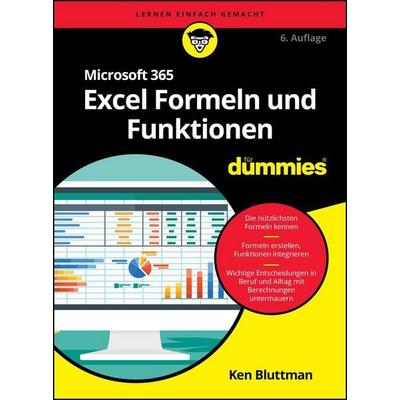
Microsoft 365 Excel Formeln und Funktionen für Dummies, Taschenbuch von Ken Bluttman, Wiley-VCH, 978-3-527-72359-1Microsoft 365 Excel Formeln Und Funktionen Für Dummies, Taschenbuch Von Ken Bluttman, Wiley-vch, 978-3-527-72359-1, Seitenanzahl: 38420,00 €*Versand: 0,00 €Sichere Weiterleitung zum Anbieter
-
Vonhoegen, Helmut: Excel - Formeln und FunktionenExcel - Formeln und Funktionen , Verständliche Anleitungen und Beispiele für schnelle Lösungen. Aktuell zu Excel 2024 und älteren Versionen sowie Microsoft 365 - Ausgabe 2025 , Servopumpen > Sportfederung , Auflage: 8. Auflage, Erscheinungsjahr: 20250306, Autoren: Vonhoegen, Helmut, Edition: REV, Auflage: 25008, Auflage/Ausgabe: 8. Auflage, Seitenzahl/Blattzahl: 1008, Themenüberschrift: COMPUTERS / Desktop Applications / Suites, Keyword: Daten-Banken; Datums-Funktionen; Excel-Formeln; Excel-Funktionen; Excel-Profi; Finanz-Mathematik; Hand-Buch Ratgeber Wissen Lernen Nachschlagen Kurse Workshops Grundlagen Anleitung; Makros; Microsoft Office 2024; SVERWEIS; Tabellenkalkulation; VBA; Was-wäre-wenn-Analysen, Fachschema: Datenverarbeitung / Anwendungen / Betrieb, Verwaltung~Excel~MS-Excel~Office-Pakete~Kalkulation / Tabellenkalkulation~Tabellenkalkulation, Fachkategorie: Tabellenkalkulation, Warengruppe: HC/Anwendungs-Software, UNSPSC: 49019900, Warenverzeichnis für die Außenhandelsstatistik: 49019900, Länge: 240, Breite: 190, Höhe: 52, Gewicht: 1849, Produktform: Klappenbroschur, Genre: Mathematik/Naturwissenschaften/Technik/Medizin,24,90 €*Versand: 0,00 €Sichere Weiterleitung zum Anbieter
-
Microsoft Excel 2019Microsoft Excel 2019 | Windows Das Profi-Tool für Tabellen und Diagramme. Neue Visualisierungen und verbesserte Datenanalyse. Erweitern Sie Ihr System passend Word 2019 Textverarbeitung PowerPoint 2019 Präsentationen Outlook 2019 E-Mail & Kalender 💻 Systemanforderungen OS: Windows 10 / 11 CPU: 1,6 GHz (Dual Core) RAM: 4 GB Speicher: 4 GB frei Excel 2019: Daten verstehen und visualisieren Microsoft Excel 2019 ist die ideale Wahl für Anwender, die bereits auf Windows 10 oder 11 umgestiegen sind und eine leistungsfähige Tabellenkalkulation ohne Abo-Bindung suchen. Diese Version bietet eine ausgereifte Balance zwischen neuen Visualisierungsmöglichkeiten und der gewohnten, stabilen Umgebung. Im Vergleich zu den Vorgängern macht Excel 2019 einen großen Schritt nach vorne, wenn es um die Darstellung von Daten geht. Neue Diagrammtypen helfen Ihnen, Trends schneller zu erkennen und Ihre Ergebnisse in Präsentationen oder Berichten überzeugend darzustellen. Highlights der Version 2019 Neue Diagramme: Nutzen Sie Trichterdiagramme (Funnel Charts) oder 2D-Karten, um geografische Daten und Prozessabläufe anschaulich zu präsentieren. Neue Funktionen: Arbeiten Sie mit neuen Textketten-Funktionen (TEXTKETTE) und WENN-Konstruktionen (WENNS), die komplexe verschachtelte Formeln überflüssig machen. Bessere Konnektivität: Verbesserte Features für den Datenimport und die Verknüpfung mit externen Quellen sowie die Möglichkeit, direkt in Power BI zu veröffentlichen. Präzise Auswahl: Dank verbesserter Auswahlfunktionen können Sie Zellen, Zeilen und Spalten noch schneller und genauer markieren, selbst auf Touch-Geräten. Kaufversion (Lifetime): Einmal zahlen, dauerhaft auf Ihrem PC nutzen. Sichern Sie sich jetzt Microsoft Excel 2019. Häufig gestellte Fragen (FAQ) Läuft Excel 2019 auf Windows 7? Nein. Excel 2019 setzt zwingend Windows 10 oder Windows 11 voraus. Nutzer von Windows 7 oder 8.1 sollten zu Excel 2016 greifen. Was ist besser: 2019 oder 2016? Excel 2019 bietet neue Diagrammtypen (Trichter, Karten) und neue Formeln (TEXTKETTE, WENNS), die in Excel 2016 fehlen. Wenn Sie Windows 10/11 nutzen, ist 2019 die bessere Wahl. Sind Word und PowerPoint dabei? Nein, dies ist die Einzelanwendung Excel. Word und PowerPoint können separat erworben werden oder Sie greifen zu einem "Home & Student" Paket, wenn Sie alles zusammen benötigen.23,99 €*Versand: 0,00 €Sichere Weiterleitung zum Anbieter
-
Microsoft Excel 2016Microsoft Excel 2016 | Windows Der bewährte Standard für Tabellenkalkulation. Maximale Kompatibilität mit Windows 7, 8 und 10. Vervollständigen Sie Ihr Office Word 2016 Textverarbeitung PowerPoint 2016 Präsentationen Outlook 2016 E-Mail & Kalender 💻 Systemanforderungen OS: Win 7 / 8 / 10 / 11 CPU: 1 GHz (x86/x64) RAM: 2 GB Speicher: 3 GB frei Excel 2016: Stabilität für ältere Systeme Microsoft Excel 2016 ist die perfekte Wahl für Nutzer, die eine leistungsstarke Tabellenkalkulation benötigen, aber noch mit älteren Betriebssystemen wie Windows 7 oder Windows 8.1 arbeiten. Als letzte Version, die diese Systeme offiziell unterstützt, schließt Excel 2016 die Lücke zwischen Ihrer bewährten Hardware und modernen Analyse-Tools. Trotz des Alters bietet die 2016er Version bereits viele Komfortfunktionen, die heute Standard sind. Die "Schnellanalyse" (Quick Analysis) erlaubt es Ihnen, Daten mit einem Klick in Diagramme oder Sparklines zu verwandeln, und die "Blitzvorschau" (Flash Fill) erkennt Muster in Ihren Daten und vervollständigt Listen automatisch. Ihre Vorteile mit Excel 2016 Maximale Kompatibilität: Läuft stabil auf Windows 7, 8, 10 und 11. Sie müssen Ihr Betriebssystem nicht upgraden. Prognoseblatt: Erstellen Sie mit wenigen Klicks Vorhersagen für zukünftige Entwicklungen basierend auf Ihren historischen Daten. Neue Diagramme: Nutzen Sie modernere Visualisierungen wie Wasserfall-, Histogramm- und Pareto-Diagramme, die in älteren Versionen (2013) noch fehlten. Ideal für Windows 7/8: Die beste Lösung für ältere PCs und Laptops. Sichern Sie sich jetzt Excel 2016. Häufig gestellte Fragen (FAQ) Läuft es auf Windows 10? Ja, Excel 2016 ist äußerst flexibel und läuft sowohl auf älteren (Win 7/8) als auch auf neuen Systemen (Win 10/11) einwandfrei. Ist der XVERWEIS enthalten? Nein. Der XVERWEIS (XLOOKUP) wurde erst mit neueren Versionen eingeführt. In Excel 2016 nutzen Sie den klassischen SVERWEIS und INDEX/VERGLEICH, die für die meisten Anwendungen absolut ausreichen. Sind Word und Outlook dabei? Nein, dies ist die Einzelanwendung Excel. Word und Outlook können separat erworben werden.18,99 €*Versand: 0,00 €Sichere Weiterleitung zum Anbieter


-
Was sind Formeln in Excel?
Formeln in Excel sind mathematische Ausdrücke, die verwendet werden, um Berechnungen durchzuführen. Sie bestehen aus Zahlen, Zellbezügen, mathematischen Operatoren und Funktionen. Formeln ermöglichen es, Daten in Zellen zu verarbeiten und automatisch aktualisierte Ergebnisse zu erhalten. **
-
Wie drucke ich Excel-Formeln?
Um Excel-Formeln zu drucken, öffnen Sie die Excel-Datei und gehen Sie zum Menü "Datei" und wählen Sie "Drucken". Stellen Sie sicher, dass die Option "Formeln" aktiviert ist, indem Sie auf "Seitenlayout" klicken und dann das Kontrollkästchen "Formeln" aktivieren. Klicken Sie anschließend auf "Drucken", um die Formeln auf dem Ausdruck zu sehen. **
-
Werden Excel-Formeln falsch übertragen?
Es ist möglich, dass Excel-Formeln falsch übertragen werden, insbesondere wenn sie manuell kopiert oder eingefügt werden. Dies kann dazu führen, dass die Formeln nicht korrekt funktionieren oder dass Bezüge zu Zellen oder Bereichen falsch sind. Es ist daher wichtig, Formeln sorgfältig zu überprüfen, um sicherzustellen, dass sie korrekt übertragen wurden. **
-
Ja, Windows 7 enthält Microsoft Word, Microsoft Excel und Microsoft PowerPoint.
Ja, Windows 7 enthält Microsoft Word, Microsoft Excel und Microsoft PowerPoint als Teil des Microsoft Office-Pakets. Diese Programme sind jedoch nicht automatisch in Windows 7 enthalten, sondern müssen separat erworben oder installiert werden. Microsoft Office ist eine separate Softwareanwendung, die zusätzlich zu Windows 7 erworben werden muss, um Zugriff auf Programme wie Word, Excel und PowerPoint zu erhalten. **

Wie erstellt man Formeln in Excel?
Um Formeln in Excel zu erstellen, musst du zuerst die Zelle auswählen, in der du die Formel eingeben möchtest. Dann beginnst du die Formel mit einem Gleichheitszeichen (=), gefolgt von den Funktionen und Zellbezügen, die du verwenden möchtest. Du kannst mathematische Operatoren wie +, -, *, / verwenden, um Berechnungen durchzuführen. Außerdem kannst du Funktionen wie SUMME, MITTELWERT, MAX, MIN usw. verwenden, um komplexere Berechnungen durchzuführen. Sobald du die Formel eingegeben hast, drücke die Eingabetaste, um das Ergebnis in der Zelle anzuzeigen. **
Wenn ist leer, dann Excel-Formeln?
Wenn die Zelle in Excel leer ist, werden die Formeln in dieser Zelle nicht berechnet und es wird kein Ergebnis angezeigt. Stattdessen bleibt die Zelle leer. **
Top-Angebote
Produkte zum Begriff Microsoft-Excel-Formeln-und:
-
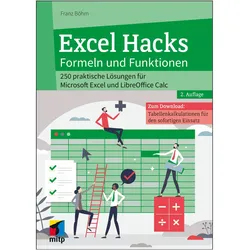
Excel Hacks – Formeln und Funktionen, Fachbücher von Franz BöhmDas Buch "Excel Hacks – Formeln und Funktionen" bietet eine umfassende Sammlung von 250 praxiserprobten Lösungen für alltägliche Herausforderungen in der Tabellenkalkulation. Es richtet sich sowohl an Einsteiger als auch an Fortgeschrittene und vermittelt, wie man die Funktionen von Microsoft Excel und LibreOffice Calc effektiv kombiniert. Die leicht verständlichen Schritt-für-Schritt-Anleitungen ermöglichen es den Leser*innen, schnell und effizient Lösungen für verschiedene Problemstellungen zu finden, sei es bei Datums- und Uhrzeitberechnungen, statistischen Auswertungen oder der Arbeit mit Datenbanken. Zudem stehen alle Formeln und fünf umfassende Beispielanwendungen, wie ein Urlaubskalender und ein Haushaltsbuch, zum Download bereit, sodass die Leser*innen sofort mit der praktischen Anwendung beginnen können. Dieses Fachbuch ist eine wertvolle Ressource für alle, die ihre Fähigkeiten in der Tabellenkalkulation verbessern möchten.26,00 €*Versand: 0,00 €Sichere Weiterleitung zum Anbieter
-
Microsoft 365 Excel Formeln und Funktionen für Dummies, Taschenbuch von Ken Bluttman, Wiley-VCH, 978-3-527-72359-1Microsoft 365 Excel Formeln Und Funktionen Für Dummies, Taschenbuch Von Ken Bluttman, Wiley-vch, 978-3-527-72359-1, Seitenanzahl: 38420,00 €*Versand: 0,00 €Sichere Weiterleitung zum Anbieter
-
Vonhoegen, Helmut: Excel - Formeln und FunktionenExcel - Formeln und Funktionen , Verständliche Anleitungen und Beispiele für schnelle Lösungen. Aktuell zu Excel 2024 und älteren Versionen sowie Microsoft 365 - Ausgabe 2025 , Servopumpen > Sportfederung , Auflage: 8. Auflage, Erscheinungsjahr: 20250306, Autoren: Vonhoegen, Helmut, Edition: REV, Auflage: 25008, Auflage/Ausgabe: 8. Auflage, Seitenzahl/Blattzahl: 1008, Themenüberschrift: COMPUTERS / Desktop Applications / Suites, Keyword: Daten-Banken; Datums-Funktionen; Excel-Formeln; Excel-Funktionen; Excel-Profi; Finanz-Mathematik; Hand-Buch Ratgeber Wissen Lernen Nachschlagen Kurse Workshops Grundlagen Anleitung; Makros; Microsoft Office 2024; SVERWEIS; Tabellenkalkulation; VBA; Was-wäre-wenn-Analysen, Fachschema: Datenverarbeitung / Anwendungen / Betrieb, Verwaltung~Excel~MS-Excel~Office-Pakete~Kalkulation / Tabellenkalkulation~Tabellenkalkulation, Fachkategorie: Tabellenkalkulation, Warengruppe: HC/Anwendungs-Software, UNSPSC: 49019900, Warenverzeichnis für die Außenhandelsstatistik: 49019900, Länge: 240, Breite: 190, Höhe: 52, Gewicht: 1849, Produktform: Klappenbroschur, Genre: Mathematik/Naturwissenschaften/Technik/Medizin,24,90 €*Versand: 0,00 €Sichere Weiterleitung zum Anbieter
-
Wie erstelle ich ein Dropdown-Menü mit Excel-Formeln in Microsoft Office?
In Microsoft Excel können Sie kein Dropdown-Menü direkt mit Formeln erstellen. Sie können jedoch ein Dropdown-Menü mit Hilfe von Datenüberprüfungsfunktionen erstellen. Gehen Sie dazu zu "Daten" > "Datenüberprüfung" und wählen Sie "Liste" aus. Geben Sie die gewünschten Optionen in das Quellfeld ein und klicken Sie auf "OK". Das Dropdown-Menü wird dann in der ausgewählten Zelle angezeigt. **
-
Wie verbindet man Excel-Formeln?
Um Excel-Formeln zu verbinden, können Sie den Operator "&" verwenden. Zum Beispiel können Sie "=A1&B1" eingeben, um den Inhalt der Zellen A1 und B1 zu verbinden. Sie können auch Funktionen wie CONCATENATE verwenden, um mehrere Zellen oder Texte zu verbinden. **
-
Was sind Formeln in Excel?
Formeln in Excel sind mathematische Ausdrücke, die verwendet werden, um Berechnungen durchzuführen. Sie bestehen aus Zahlen, Zellbezügen, mathematischen Operatoren und Funktionen. Formeln ermöglichen es, Daten in Zellen zu verarbeiten und automatisch aktualisierte Ergebnisse zu erhalten. **
-
Wie drucke ich Excel-Formeln?
Um Excel-Formeln zu drucken, öffnen Sie die Excel-Datei und gehen Sie zum Menü "Datei" und wählen Sie "Drucken". Stellen Sie sicher, dass die Option "Formeln" aktiviert ist, indem Sie auf "Seitenlayout" klicken und dann das Kontrollkästchen "Formeln" aktivieren. Klicken Sie anschließend auf "Drucken", um die Formeln auf dem Ausdruck zu sehen. **
Ähnliche Suchbegriffe für Microsoft-Excel-Formeln-und
-
Microsoft Excel 2019Microsoft Excel 2019 | Windows Das Profi-Tool für Tabellen und Diagramme. Neue Visualisierungen und verbesserte Datenanalyse. Erweitern Sie Ihr System passend Word 2019 Textverarbeitung PowerPoint 2019 Präsentationen Outlook 2019 E-Mail & Kalender 💻 Systemanforderungen OS: Windows 10 / 11 CPU: 1,6 GHz (Dual Core) RAM: 4 GB Speicher: 4 GB frei Excel 2019: Daten verstehen und visualisieren Microsoft Excel 2019 ist die ideale Wahl für Anwender, die bereits auf Windows 10 oder 11 umgestiegen sind und eine leistungsfähige Tabellenkalkulation ohne Abo-Bindung suchen. Diese Version bietet eine ausgereifte Balance zwischen neuen Visualisierungsmöglichkeiten und der gewohnten, stabilen Umgebung. Im Vergleich zu den Vorgängern macht Excel 2019 einen großen Schritt nach vorne, wenn es um die Darstellung von Daten geht. Neue Diagrammtypen helfen Ihnen, Trends schneller zu erkennen und Ihre Ergebnisse in Präsentationen oder Berichten überzeugend darzustellen. Highlights der Version 2019 Neue Diagramme: Nutzen Sie Trichterdiagramme (Funnel Charts) oder 2D-Karten, um geografische Daten und Prozessabläufe anschaulich zu präsentieren. Neue Funktionen: Arbeiten Sie mit neuen Textketten-Funktionen (TEXTKETTE) und WENN-Konstruktionen (WENNS), die komplexe verschachtelte Formeln überflüssig machen. Bessere Konnektivität: Verbesserte Features für den Datenimport und die Verknüpfung mit externen Quellen sowie die Möglichkeit, direkt in Power BI zu veröffentlichen. Präzise Auswahl: Dank verbesserter Auswahlfunktionen können Sie Zellen, Zeilen und Spalten noch schneller und genauer markieren, selbst auf Touch-Geräten. Kaufversion (Lifetime): Einmal zahlen, dauerhaft auf Ihrem PC nutzen. Sichern Sie sich jetzt Microsoft Excel 2019. Häufig gestellte Fragen (FAQ) Läuft Excel 2019 auf Windows 7? Nein. Excel 2019 setzt zwingend Windows 10 oder Windows 11 voraus. Nutzer von Windows 7 oder 8.1 sollten zu Excel 2016 greifen. Was ist besser: 2019 oder 2016? Excel 2019 bietet neue Diagrammtypen (Trichter, Karten) und neue Formeln (TEXTKETTE, WENNS), die in Excel 2016 fehlen. Wenn Sie Windows 10/11 nutzen, ist 2019 die bessere Wahl. Sind Word und PowerPoint dabei? Nein, dies ist die Einzelanwendung Excel. Word und PowerPoint können separat erworben werden oder Sie greifen zu einem "Home & Student" Paket, wenn Sie alles zusammen benötigen.23,99 €*Versand: 0,00 €Sichere Weiterleitung zum Anbieter
-
Microsoft Excel 2016Microsoft Excel 2016 | Windows Der bewährte Standard für Tabellenkalkulation. Maximale Kompatibilität mit Windows 7, 8 und 10. Vervollständigen Sie Ihr Office Word 2016 Textverarbeitung PowerPoint 2016 Präsentationen Outlook 2016 E-Mail & Kalender 💻 Systemanforderungen OS: Win 7 / 8 / 10 / 11 CPU: 1 GHz (x86/x64) RAM: 2 GB Speicher: 3 GB frei Excel 2016: Stabilität für ältere Systeme Microsoft Excel 2016 ist die perfekte Wahl für Nutzer, die eine leistungsstarke Tabellenkalkulation benötigen, aber noch mit älteren Betriebssystemen wie Windows 7 oder Windows 8.1 arbeiten. Als letzte Version, die diese Systeme offiziell unterstützt, schließt Excel 2016 die Lücke zwischen Ihrer bewährten Hardware und modernen Analyse-Tools. Trotz des Alters bietet die 2016er Version bereits viele Komfortfunktionen, die heute Standard sind. Die "Schnellanalyse" (Quick Analysis) erlaubt es Ihnen, Daten mit einem Klick in Diagramme oder Sparklines zu verwandeln, und die "Blitzvorschau" (Flash Fill) erkennt Muster in Ihren Daten und vervollständigt Listen automatisch. Ihre Vorteile mit Excel 2016 Maximale Kompatibilität: Läuft stabil auf Windows 7, 8, 10 und 11. Sie müssen Ihr Betriebssystem nicht upgraden. Prognoseblatt: Erstellen Sie mit wenigen Klicks Vorhersagen für zukünftige Entwicklungen basierend auf Ihren historischen Daten. Neue Diagramme: Nutzen Sie modernere Visualisierungen wie Wasserfall-, Histogramm- und Pareto-Diagramme, die in älteren Versionen (2013) noch fehlten. Ideal für Windows 7/8: Die beste Lösung für ältere PCs und Laptops. Sichern Sie sich jetzt Excel 2016. Häufig gestellte Fragen (FAQ) Läuft es auf Windows 10? Ja, Excel 2016 ist äußerst flexibel und läuft sowohl auf älteren (Win 7/8) als auch auf neuen Systemen (Win 10/11) einwandfrei. Ist der XVERWEIS enthalten? Nein. Der XVERWEIS (XLOOKUP) wurde erst mit neueren Versionen eingeführt. In Excel 2016 nutzen Sie den klassischen SVERWEIS und INDEX/VERGLEICH, die für die meisten Anwendungen absolut ausreichen. Sind Word und Outlook dabei? Nein, dies ist die Einzelanwendung Excel. Word und Outlook können separat erworben werden.18,99 €*Versand: 0,00 €Sichere Weiterleitung zum Anbieter
-
Microsoft Excel 2024Microsoft Excel 2024 Haben Sie sich schon gefragt, was Microsoft Excel 2024 für uns bereithält? Wir haben einen Blick auf die neuesten Funktionen geworfen und sind begeistert von den Innovationen. Von der Integration von KI bis hin zu verbesserten Webfunktionen - Excel 2024 verspricht, unsere Arbeit mit Daten zu revolutionieren. Besonders spannend finden wir die Neuerungen in Bereichen wie Datenvisualisierung und -verwaltung. In diesem Artikel geben wir Ihnen einen Überblick über die wichtigsten Neuerungen in Microsoft Excel 2024. Wir schauen uns an, wie der neue Copilot die Datenanalyse verändert und welche Verbesserungen es für Excel im Web gibt. Auch die erweiterten Möglichkeiten zur Datenverwaltung und -analyse stehen im Fokus. Zum Schluss werfen wir einen Blick darauf, was die Zukunft für Excel bereithält. Lassen Sie uns gemeinsam erkunden, wie diese Updates unsere tägliche Arbei...99,95 €*Versand: 0,00 €Sichere Weiterleitung zum Anbieter
-
MICROSOFT EXCEL 2019Microsoft Excel 2019 ist eine leistungsstarke Tabellenkalkulationsanwendung, die Datenmanagement, Visualisierung und Analyse effizient gestaltet. Mit zahlreichen Funktionen und verbesserten Barrierefreiheitsoptionen bietet diese Version eine überlegene Benutzererfahrung sowohl für Profis als auch für den Alltag. Warum Microsoft Excel 2019 wählen? Excel 2019 vereint fortschrittliche Werkzeuge, um komplexe Datensätze mühelos zu verwalten. Von der Erstellung skalierbarer Vektorgrafiken bis zur Anwendung nativer Funktionen unterstützt Excel die Nutzer dabei, fundierte Entscheidungen zu treffen und barrierefreier Dokumente zu gestalten. Neue Funktionen in Microsoft Excel 2019 Erweiterte Datenanalyse: Nutzen Sie leistungsstarke Analysefunktionen, um große Datensätze zu verstehen. Barrierefreie Dokumente: Verbesserte Werkzeuge für die Gestaltung von Dokumenten, die den internationalen Normen entsprechen. Verbesserte Logikfunktionen: Vereinfachen Sie komplexe Aufgaben mit fortschrittlicher Unterstützung für geschachtelte WENN-Funktionen. Skalierbare Visualisierungen: Integrieren Sie skalierbare Vektorgrafiken (SVG) für hochwertige Visualisierungen. Kartendiagramme: Erstellen Sie mit wenigen Klicks Karten für ortsbezogene Einblicke. Optimierte Zusammenarbeit: Wiederherstellung von freigegebenen Arbeitsmappen und Verwaltung12,99 €*Versand: 0,00 €Sichere Weiterleitung zum Anbieter
-
Werden Excel-Formeln falsch übertragen?
Es ist möglich, dass Excel-Formeln falsch übertragen werden, insbesondere wenn sie manuell kopiert oder eingefügt werden. Dies kann dazu führen, dass die Formeln nicht korrekt funktionieren oder dass Bezüge zu Zellen oder Bereichen falsch sind. Es ist daher wichtig, Formeln sorgfältig zu überprüfen, um sicherzustellen, dass sie korrekt übertragen wurden. **
-
Ja, Windows 7 enthält Microsoft Word, Microsoft Excel und Microsoft PowerPoint.
Ja, Windows 7 enthält Microsoft Word, Microsoft Excel und Microsoft PowerPoint als Teil des Microsoft Office-Pakets. Diese Programme sind jedoch nicht automatisch in Windows 7 enthalten, sondern müssen separat erworben oder installiert werden. Microsoft Office ist eine separate Softwareanwendung, die zusätzlich zu Windows 7 erworben werden muss, um Zugriff auf Programme wie Word, Excel und PowerPoint zu erhalten. **
-
Wie erstellt man Formeln in Excel?
Um Formeln in Excel zu erstellen, musst du zuerst die Zelle auswählen, in der du die Formel eingeben möchtest. Dann beginnst du die Formel mit einem Gleichheitszeichen (=), gefolgt von den Funktionen und Zellbezügen, die du verwenden möchtest. Du kannst mathematische Operatoren wie +, -, *, / verwenden, um Berechnungen durchzuführen. Außerdem kannst du Funktionen wie SUMME, MITTELWERT, MAX, MIN usw. verwenden, um komplexere Berechnungen durchzuführen. Sobald du die Formel eingegeben hast, drücke die Eingabetaste, um das Ergebnis in der Zelle anzuzeigen. **
-
Wenn ist leer, dann Excel-Formeln?
Wenn die Zelle in Excel leer ist, werden die Formeln in dieser Zelle nicht berechnet und es wird kein Ergebnis angezeigt. Stattdessen bleibt die Zelle leer. **
* Alle Preise verstehen sich inklusive der gesetzlichen Mehrwertsteuer und ggf. zuzüglich Versandkosten. Die Angebotsinformationen basieren auf den Angaben des jeweiligen Shops und werden über automatisierte Prozesse aktualisiert. Eine Aktualisierung in Echtzeit findet nicht statt, so dass es im Einzelfall zu Abweichungen kommen kann. ** Hinweis: Teile dieses Inhalts wurden von KI erstellt.